이미지 용량 줄이는 법 — 사진 파일 크기 압축하기 (무료)
2026년 6월 21일
지원서나 게시판에 사진을 올리려는데 “파일 용량이 너무 큽니다”라며 막힌 적 있으시죠? 요즘 휴대폰 사진은 한 장에 5~10MB라, 2MB·3MB 같은 업로드 제한에 번번이 걸립니다. 이메일에 여러 장을 첨부하려다 용량 초과로 반송되는 일도 흔하고요. 이 글에서는 화질은 거의 그대로 두면서 이미지 용량만 확 줄이는 법을 정리합니다. 설치도, 회원가입도 필요 없습니다.
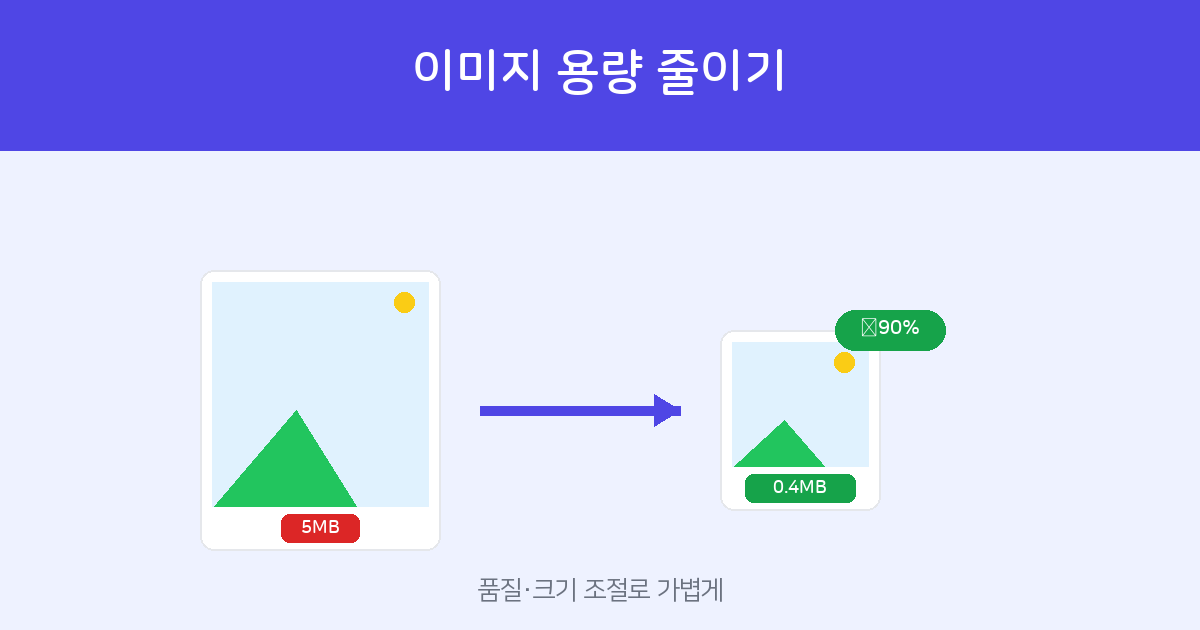
용량 줄이는 법 — 2단계
- 품질·크기 설정 — 이미지 압축에서 품질(보통 70 안팎)과 최대 크기(가로·세로 px)를 고릅니다.
- 업로드 · 다운로드 — 이미지를 올리면 압축되어 ‘원본 → 결과’ 용량이 나란히 표시됩니다. 결과를 받으면 끝. 여러 장은 ZIP으로 묶입니다.
핵심은 두 가지 — 품질과 크기
- 품질(quality) — JPG 압축 강도입니다. 낮출수록 용량이 줄지만 화질도 내려갑니다. 70 안팎이면 눈으로는 거의 구분되지 않으면서 용량이 크게 빠집니다.
- 최대 크기(px) — 원본 해상도가 4000px처럼 너무 크면, 1280~2000px로 줄이는 것만으로 용량이 급감합니다. 웹·서류용으로는 이 정도 해상도면 충분합니다.
둘을 함께 조절하면 같은 사진을 10분의 1 크기로도 줄일 수 있습니다.
상황별 추천 설정
| 용도 | 추천 설정 |
|---|---|
| 지원서·게시판 업로드 | 최대 1280~2000px, 품질 70 |
| 이메일 첨부(여러 장) | 품질 70으로 압축 후 묶어서 |
| 인쇄용 | 크기는 유지, 품질만 80~85 |
함께 쓰면 좋은 도구
아이폰 사진이 HEIC라 압축 전에 형식부터 바꿔야 한다면 HEIC → JPG 변환을 먼저 거치세요. 증명사진처럼 규격이 필요한 사진은 증명사진 만들기로 재단까지 한 번에 처리할 수 있습니다.
자주 묻는 질문
Q. 화질이 많이 나빠지나요?
품질 70 안팎이면 눈에 잘 띄지 않는 차이로 용량이 크게 줄어듭니다. 더 줄이고 싶으면 최대 크기(px)도 함께 낮추세요.
Q. PNG·HEIC도 올릴 수 있나요?
네. 다양한 형식을 올릴 수 있고, 압축 후 JPG로 저장됩니다.
Q. 여러 장을 한 번에 압축하나요?
네. 여러 장을 올리면 같은 설정으로 일괄 압축되어 ZIP으로 묶여 떨어집니다.
Q. 무료인가요? 파일이 저장되나요?
무료이며, 올린 이미지는 압축 처리에만 쓰이고 서버에 저장되지 않습니다.