워드(DOC·DOCX) 파일을 PDF로 변환하는 법 — 무료, 설치 없이
2026년 6월 21일
워드(DOC·DOCX) 문서를 제출하려는데 ‘PDF로 보내달라’는 요청, 자주 받으시죠? PDF는 어느 기기에서나 똑같이 보이고 서식이 틀어지지 않아 제출·계약의 사실상 표준입니다. 반대로 워드 파일을 그대로 보내면, 받는 사람의 워드 버전이나 글꼴에 따라 줄이 밀리거나 표가 깨지기도 합니다. 이 글에서는 설치 없이, 무료로 워드를 PDF로 바꾸는 가장 쉬운 방법과, 서식이 깨지지 않게 하는 팁을 정리합니다.
워드를 PDF로 바꾸면 좋은 점
- 레이아웃 고정 — 받는 사람 PC에 같은 글꼴이 없어도 보이는 그대로 유지됩니다.
- 어디서나 열림 — 윈도우·맥·아이폰·안드로이드에서 동일하게 표시됩니다.
- 수정 방지 — 내용이 쉽게 바뀌지 않아 계약·제출에 적합합니다.
- 바로 전자서명 — 변환한 PDF에 그대로 서명을 받을 수 있습니다.
방법 1. 설치 없이 — 무료 웹 변환기 (추천)
PC에 워드가 없어도 됩니다. 프리싸인 워드 → PDF 변환기에서 회원가입 없이 바로 바꿀 수 있습니다.
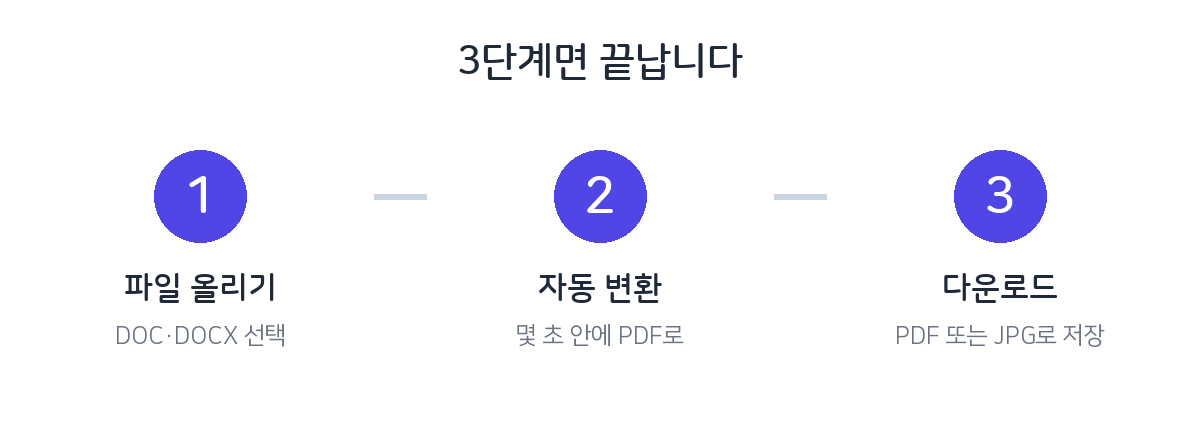
- 파일 올리기 — DOC 또는 DOCX 파일을 선택하거나 끌어다 놓습니다. (엑셀·PPT도 같은 방식으로 변환됩니다.)
- 자동 변환 — 잠시 뒤 PDF로 변환되어 웹에서 바로 미리보기가 뜹니다.
- 다운로드 — PDF로 내려받거나 각 페이지를 이미지로도 저장할 수 있습니다.
방법 2. 워드(MS Office)에서 직접 저장
PC에 Microsoft Word가 있다면 프로그램에서 바로 저장할 수 있습니다.
- 워드에서 문서를 엽니다.
- 파일 → 다른 이름으로 저장에서 파일 형식을 PDF로 선택합니다(또는 파일 → 내보내기 → PDF/XPS 만들기).
- 저장하면 끝입니다.
💡 어떤 방법이 나을까
워드가 이미 있다면 방법 2가 글꼴 임베드까지 세밀하게 됩니다. 워드가 없거나 휴대폰이라면 설치 없이 끝나는 방법 1이 가장 빠릅니다.
서식·글꼴이 깨질 때
변환 후 글꼴이 달라 보인다면 대개 그 글꼴이 변환 환경에 없을 때입니다. 다음을 확인해 보세요.
- 워드에서 ‘다른 이름으로 저장(PDF)’ 시 글꼴 포함(임베드) 옵션을 켜면, 어느 PC에서 열어도 글꼴이 그대로 유지됩니다.
- 특수 폰트보다 맑은 고딕·바탕처럼 널리 쓰이는 글꼴을 쓰면 변환이 더 안전합니다.
- 표·도형이 많은 문서는 변환 후 한 번 훑어보고, 페이지가 밀리지 않았는지 확인하는 것을 권합니다.
자주 묻는 질문
Q. 무료인가요?
네. 회원가입·설치·비용 없이 사용할 수 있습니다.
Q. 파일이 서버에 저장되나요?
변환 처리에만 잠시 사용되고 결과 외에는 보관하지 않습니다.
Q. 한글(HWP)이나 엑셀도 되나요?
네. 한글(HWP/HWPX)·엑셀·PPT·이미지도 같은 방식으로 PDF로 변환됩니다.
Q. 반대로 PDF를 워드로 바꾸고 싶어요.
편집이 필요하면 PDF → 워드(DOCX) 변환으로 텍스트를 살려 되돌릴 수 있습니다.
워드 → PDF 변환기 →
변환한 문서에 전자서명까지 한 번에 받을 수 있습니다.