PDF에 글자 채우고 서명하는 법 — 인쇄·스캔 없이 바로 (무료, 설치 없음)
2026년 6월 21일
은행이나 거래처에서 받은 신청서 PDF, 빈칸에 이름과 날짜만 적고 서명하면 되는데 막상 방법이 막막할 때가 있습니다. 프린터를 꺼내 인쇄하고, 펜으로 칸을 채우고, 다시 스캔해서 PDF로 만들어 보내는 과정은 생각보다 시간이 걸리죠. 프린터가 없거나 외출 중이라면 더 난감합니다.
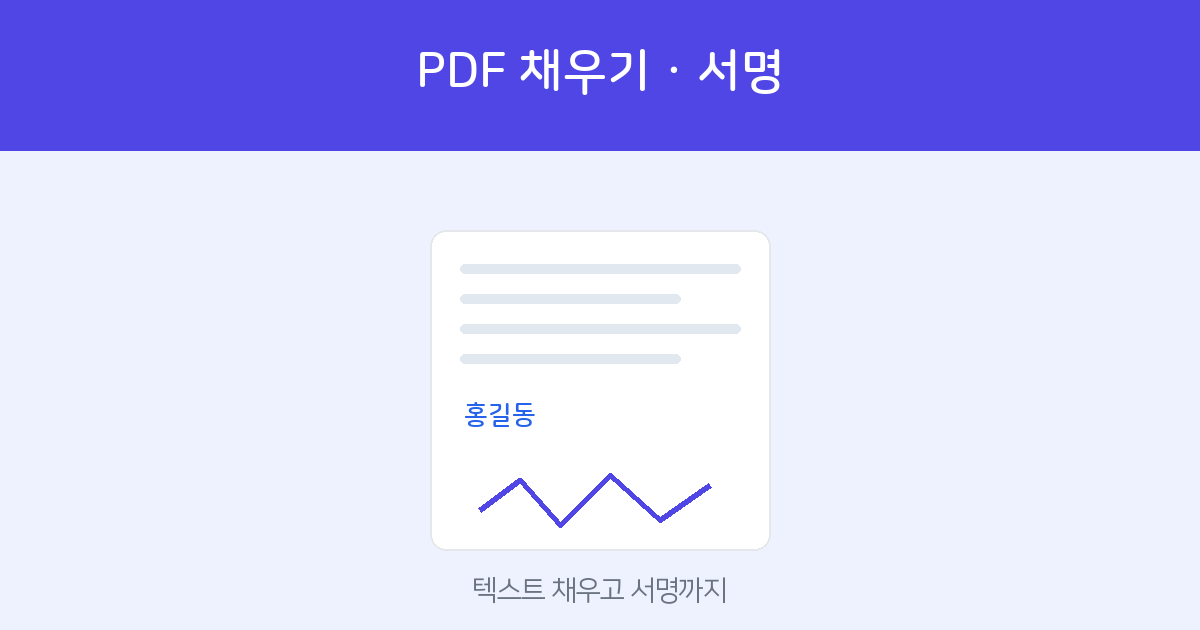
이럴 때 필요한 게 Fill & Sign(채우기·서명)입니다. PDF를 화면에 띄운 채로 빈칸 위에 텍스트를 입력하고, 손글씨 서명이나 도장을 그대로 얹어 완성하는 방식이에요. 이 글에서는 설치도 회원가입도 없이 무료로 PDF에 글자를 채우고 서명하는 법을 단계별로 정리합니다.
‘서명 요청’과는 무엇이 다를까
전자서명 서비스에는 두 가지 흐름이 있습니다. 헷갈리기 쉬워서 먼저 정리하고 넘어갈게요.
- 서명 요청 — 내가 상대에게 링크를 보내 상대방의 서명을 받습니다. 계약 상대가 따로 있는 경우(임대차계약, 거래계약 등)에 씁니다.
- Fill & Sign — 내가 받은 PDF에 직접 글자를 채우고 서명해 바로 제출합니다. 신청서·동의서·확인서처럼 ‘작성해서 돌려주는’ 서류에 알맞습니다.
상대에게 서명을 받아야 한다면 전자서명(서명 요청)을, 내가 작성만 하면 된다면 Fill & Sign을 쓰면 됩니다.
채우고 서명하는 법 — 3단계
- PDF 열기 — PDF 채우기·서명에 들어가 파일을 끌어다 놓거나 ‘파일 선택’으로 엽니다. 화면에 PDF가 그대로 뜹니다.
- 텍스트·서명 추가 — 상단의 ‘+텍스트’를 눌러 이름·연락처·날짜를 입력하고, ‘서명’을 눌러 마우스나 손가락으로 서명을 그립니다. 추가한 항목은 가운데를 드래그(✛)해 위치를, 모서리를 끌어 크기를 맞추면 빈칸에 딱 들어맞습니다.
- PDF로 저장 — ‘PDF로 저장’을 누르면 입력한 글자와 서명이 새겨진 새 PDF가 바로 내려받아집니다. 그대로 이메일·메신저로 보내면 끝입니다.
업로드한 파일은 처리에만 쓰이고 서버에 저장되지 않습니다.
이럴 때 특히 편해요
- 신청서·동의서·확인서에 이름·연락처·날짜를 채우고 서명해 돌려보낼 때.
- 프린터·스캐너가 없어 휴대폰이나 노트북에서 바로 작성하고 싶을 때.
- 도장 이미지를 가지고 있다면 서명 대신 도장을 얹어 넣을 때.
- 제출 전에 페이지 번호·워터마크를 더하거나, 다른 서류와 합쳐 한 파일로 보낼 때.
깔끔하게 채우는 작은 팁
- 글자가 칸을 넘치면 모서리를 끌어 글자 크기를 줄이세요. 빈칸 높이에 맞추면 보기 좋습니다.
- 여러 칸에 같은 정보(이름 등)를 반복 입력할 때는 한 번 만든 텍스트를 복제하면 빠릅니다.
- 서명이 마음에 들지 않으면 지우고 다시 그릴 수 있으니 부담 없이 시도하세요.
자주 묻는 질문
Q. 손글씨 서명은 어떻게 넣나요?
화면의 ‘서명’ 버튼을 누른 뒤 마우스나 손가락으로 그리면 됩니다. 그린 서명이 그대로 PDF에 들어가고, 위치와 크기를 조절할 수 있습니다.
Q. 도장 이미지도 넣을 수 있나요?
네. 미리 찍어 둔 도장 이미지를 올려 서명 자리에 얹을 수 있습니다. 배경이 투명한 PNG라면 더 깔끔하게 들어갑니다.
Q. 무료인가요? 올린 파일이 저장되나요?
무료이며, 업로드한 파일은 작성 처리에만 쓰이고 서버에 저장되지 않습니다.
Q. 휴대폰에서도 되나요?
네. 모바일 브라우저에서도 텍스트 입력과 서명 그리기가 모두 가능합니다.