한글(HWP·HWPX) 파일을 PDF로 무료 변환하는 법 — 한컴오피스 없어도
2026년 6월 20일
한글(HWP·HWPX) 파일을 받았는데 한컴오피스가 없어서 열지도, PDF로 바꾸지도 못해 난감했던 적 있으신가요? ‘PDF로 보내달라’는 요청은 많은데, 한글 파일은 한컴오피스가 깔려 있어야만 다룰 수 있다고 생각하기 쉽습니다. 특히 회사 PC가 아닌 집 노트북이나 휴대폰에서는 더 막막하죠. 이 글에서는 프로그램 설치 없이, 무료로, 휴대폰에서도 HWP·HWPX를 PDF로 바꾸는 가장 쉬운 방법을 정리합니다.
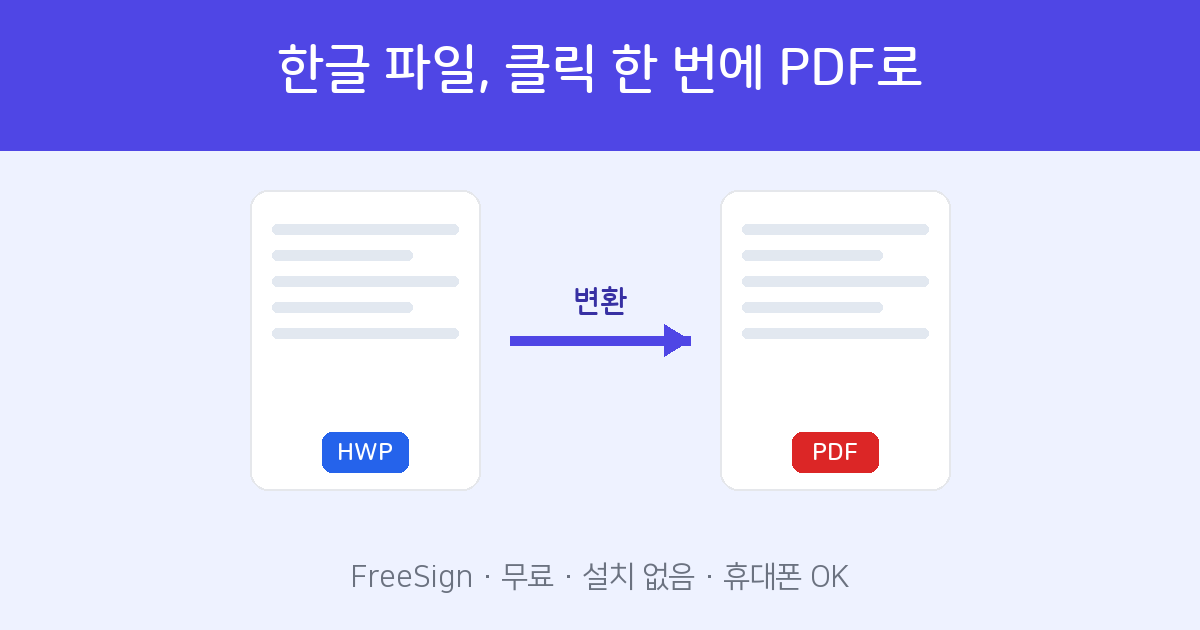
왜 PDF로 변환해야 할까?
- 어디서나 똑같이 열린다 — PDF는 윈도우·맥·아이폰·안드로이드 어디서든 동일하게 보입니다.
- 레이아웃이 안 깨진다 — 받는 사람의 환경에 따라 줄·글꼴·표가 틀어지지 않습니다.
- 제출·인쇄 표준 — 관공서·학교·회사 대부분이 PDF 제출을 요구합니다.
- 전자서명에 바로 사용 — 변환한 PDF에 그대로 서명을 받을 수 있습니다.
방법 1. 설치 없이 — 프리싸인 무료 변환기 (추천)
한컴오피스가 없어도 됩니다. 웹브라우저만 있으면 프리싸인 한글 → PDF 변환기에서 바로 바꿀 수 있고, 회원가입도 필요 없습니다.
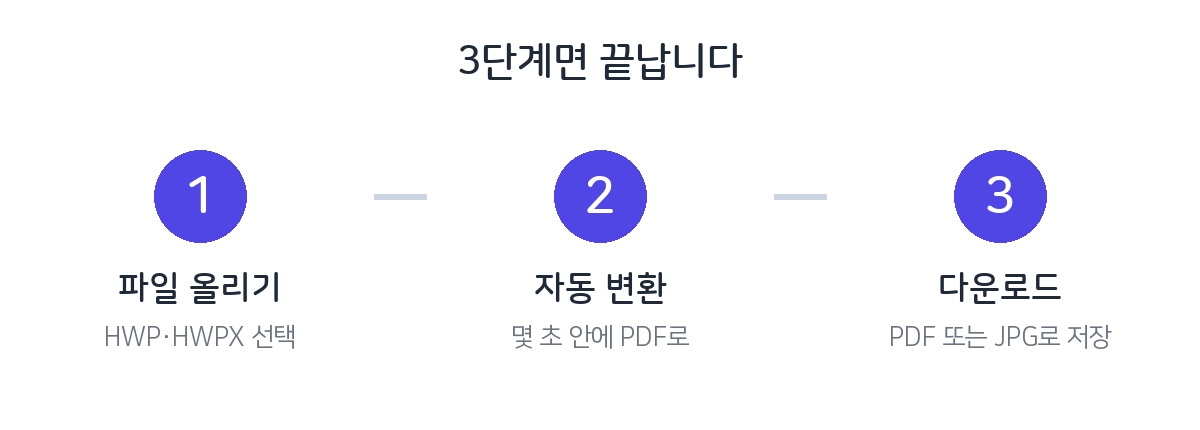
- 파일 올리기 — 변환기에 HWP 또는 HWPX 파일을 선택하거나 끌어다 놓습니다.
- 자동 변환 — 잠시 뒤 PDF로 변환되어 웹에서 바로 미리보기가 뜹니다.
- 다운로드 — PDF로 내려받거나, 페이지를 이미지로도 저장할 수 있습니다.
아이폰·안드로이드에서도 똑같이 동작하므로, 한글 뷰어 앱이 없는 휴대폰으로 받은 HWP를 열어 볼 때도 유용합니다.
방법 2. 한컴오피스가 있다면 — 직접 저장
PC에 한컴 한글이 설치돼 있다면 프로그램에서 바로 PDF로 저장할 수 있습니다.
- 한글에서 파일을 엽니다.
- 파일 → PDF로 저장하기를 누릅니다(또는 인쇄 → 프린터를 ‘PDF’로 선택).
- 저장 위치를 정하고 저장하면 끝입니다.
한컴오피스가 이미 있다면 방법 2가 글꼴 임베드까지 세밀하게 됩니다. 한컴오피스가 없거나 휴대폰이라면 설치 없이 끝나는 방법 1이 가장 빠릅니다.
글자가 깨질 때 — 이렇게 해결하세요
변환한 PDF에서 글꼴이 이상하게 보인다면, 대개 문서가 쓰는 특정 글꼴이 변환 환경에 없을 때 생깁니다.
- 프리싸인 변환기는 한글 표준 글꼴을 내장해 대부분 그대로 변환되지만, 문서에 흔치 않은 특수 글꼴을 썼다면 해당 부분이 비슷한 글꼴로 대체될 수 있습니다.
- 한컴오피스에서 ‘PDF로 저장’ 시 글꼴 포함(임베드) 옵션을 켜면, 어느 PC에서 열어도 글꼴이 깨지지 않습니다.
- 표·그림이 많은 복잡한 문서는 변환 후 한 번 훑어보고, 중요한 서식은 원본과 비교해 확인하는 것을 권합니다.
자주 묻는 질문
Q. 정말 무료인가요?
네. 프리싸인의 한글 → PDF 변환기는 회원가입·설치·비용 없이 사용할 수 있습니다.
Q. 업로드한 파일이 서버에 저장되나요?
변환 처리에만 잠시 사용되고 결과 외에는 보관하지 않습니다. 민감한 문서도 비교적 안심하고 변환할 수 있습니다.
Q. 구버전 HWP와 신버전 HWPX 모두 되나요?
네, 둘 다 지원합니다. 워드(DOC/DOCX)·엑셀·PPT도 같은 방식으로 PDF로 변환할 수 있습니다.
Q. 반대로 한글을 워드로 바꾸고 싶어요.
편집이 필요하면 한글 → 워드(DOCX) 변환을 사용하세요. 한컴오피스 없이 워드 파일로 바꿔 줍니다.