증명사진 만드는 법 — 여권·비자·반명함 규격 무료로, 인화용 배열까지 (집에서)
2026년 6월 21일
여권 재발급, 비자 신청, 이력서, 각종 등록 신청서… 증명사진이 갑자기 필요한데 사진관은 멀고, 가면 한 컷에 만 원이 훌쩍 넘죠. 게다가 규격이 조금만 안 맞아도 접수창구에서 되돌려보내는 일이 흔합니다. 다행히 요즘은 정면으로 잘 찍은 사진 한 장만 있으면 집에서 규격에 딱 맞게 만들 수 있습니다. 이 글에서는 여권·비자·반명함 규격으로 정확히 재단하고, 인화소에서 바로 뽑는 인화용 배열 사진까지 한 번에 만드는 법을 정리합니다.
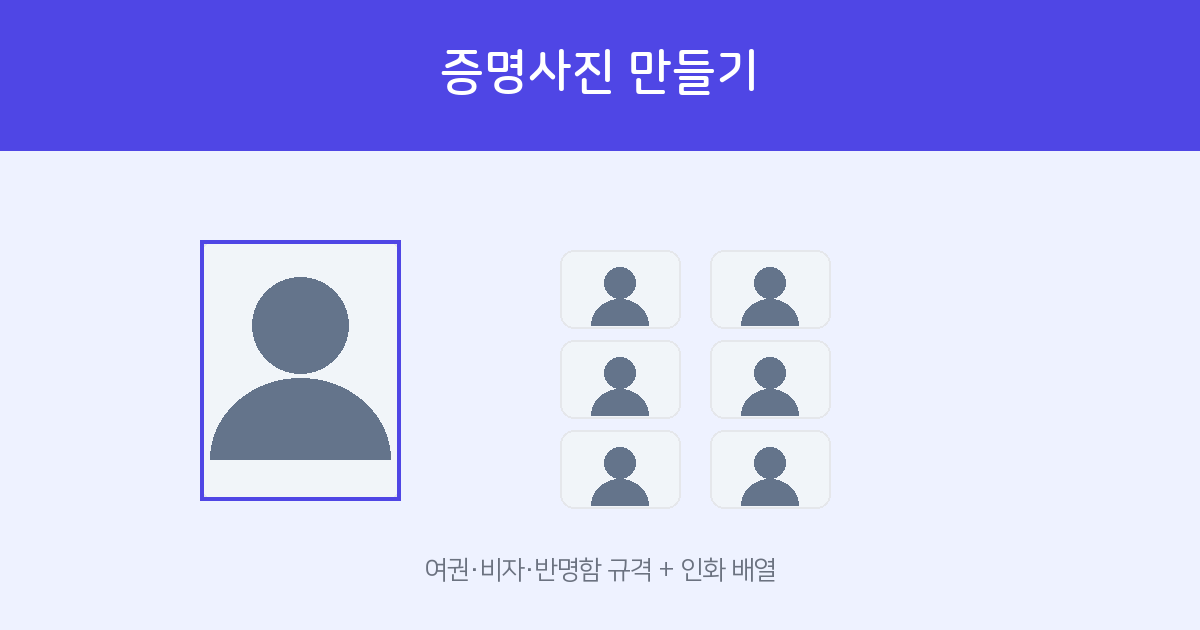
증명사진 규격부터 확인하세요
용도마다 규격이 다릅니다. 접수처에서 반려당하지 않으려면 먼저 어떤 크기가 필요한지 확인하세요.
| 용도 | 규격 |
|---|---|
| 여권·비자 | 35 × 45mm |
| 일반 증명사진(반명함) | 30 × 40mm |
| 미국 비자 | 51 × 51mm (정사각형) |
| 명함판 | 50 × 70mm |
만드는 법 — 3단계
- 규격 선택 · 사진 올리기 — 증명사진 만들기에서 여권·반명함 등 규격을 고르고 사진을 올립니다.
- 얼굴 위치 맞추기 — 규격 비율로 고정된 재단 틀이 뜹니다. 사진을 드래그·확대해 얼굴이 틀 안에 자연스럽게 들어오도록 맞춥니다.
- 두 가지 결과 다운로드 — ① 정확한 크기(300dpi)로 재단된 증명사진 한 컷과, ② 인화소에서 4×6으로 바로 뽑는 인화용 배열 이미지. 둘 다 화면에 바로 표시되어 각각 받을 수 있습니다(ZIP 아님).
인화용 배열이 왜 편한가요?
증명사진 한 컷만 인화하면 비효율적이고 비용도 듭니다. 이 도구는 한 컷을 만든 다음, 그것을 한 장(4×6 엽서 크기)에 여러 컷으로 자동 배열해 줍니다. 동네 사진관이나 무인 인화기에서 이 배열 이미지를 ‘4×6 인화’로 맡기면, 단돈 몇백 원에 증명사진 여러 장이 한 번에 나옵니다. 가위로 잘라 쓰면 끝입니다.
잘 만드는 팁
- 밝고 깔끔한 배경(흰색·연회색)에서 정면으로 찍은 사진을 쓰세요. (배경 자동 제거는 포함되지 않습니다.)
- 얼굴이 규격의 70~80%를 차지하도록 재단하면 대부분의 규정에 잘 맞습니다.
- 인화는 반드시 ‘실제 크기’ 옵션으로 맡겨야 mm 규격이 정확히 유지됩니다.
함께 쓰면 좋은 도구
휴대폰 원본 사진이 너무 무겁다면 이미지 압축으로 먼저 가볍게 만든 뒤 올려도 됩니다. 아이폰 사진이 HEIC라 안 올라간다면 HEIC → JPG 변환을 거치면 됩니다.
자주 묻는 질문
Q. 인화하면 규격이 정확히 맞나요?
네. 정확한 mm 크기(300dpi)로 재단되므로, 인화소에서 ‘실제 크기’로 인화하면 여권·반명함 규격에 맞습니다.
Q. 배경을 흰색으로 바꿔주나요?
현재 배경 자동 제거는 포함되지 않습니다. 처음부터 깔끔한 단색 배경에서 찍은 사진을 권장합니다.
Q. 결과물은 어떻게 받나요?
재단된 증명사진과 인화용 배열 두 가지가 화면에 바로 표시됩니다. ZIP이 아니라 각각 눌러 다운로드하면 됩니다.
Q. 무료인가요?
네. 설치·회원가입 없이 무료로 쓸 수 있습니다.