PDF 페이지 순서 바꾸기·회전·삭제하는 법 (무료, 설치 없음)
2026년 6월 21일
스캐너로 한꺼번에 넣은 PDF가 거꾸로·옆으로 들어가 있거나, 페이지 순서가 뒤죽박죽이거나, 중간중간 빈 페이지가 끼어 있던 경험 있으시죠? 다시 스캔하자니 번거롭고, 무거운 편집 프로그램을 깔자니 부담스럽습니다. 사실 페이지 순서를 바꾸고, 방향을 돌리고, 필요 없는 장을 빼는 정도는 브라우저에서 몇 초면 끝납니다. 이 글에서는 설치·회원가입 없이 무료로 PDF 페이지를 썸네일로 미리보며 순서 변경·회전·삭제하는 법을 정리합니다.
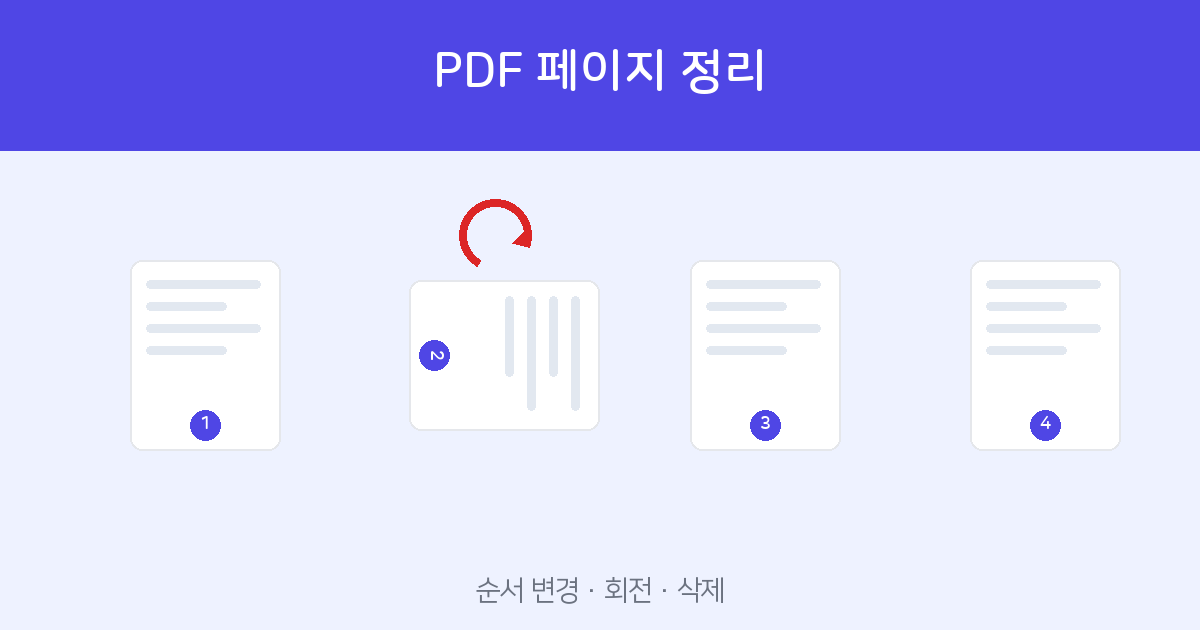
한 화면에서 3가지를 한 번에
‘PDF 페이지 정리’는 페이지를 작은 그림(썸네일)으로 펼쳐 보여 주기 때문에, 어떤 장이 뒤집혔는지·중복됐는지를 눈으로 바로 확인하면서 작업할 수 있습니다.
- 순서 변경 — 썸네일을 드래그해 원하는 차례로 끌어다 놓습니다.
- 회전 — 거꾸로·옆으로 들어간 페이지를 ↺↻ 버튼으로 90°씩 바로잡습니다.
- 삭제 — 빈 페이지나 잘못 들어간 페이지를 × 로 제거합니다.
정리하는 법 — 3단계
- PDF 열기 — PDF 페이지 정리에 파일을 올리면 모든 페이지가 썸네일로 한눈에 펼쳐집니다. 모바일에서도 동일하게 보입니다.
- 순서·회전·삭제 — 썸네일을 드래그해 옮기고, 회전 버튼으로 방향을 바로잡고, 필요 없는 페이지는 × 로 지웁니다. 여러 작업을 섞어서 한 번에 해도 됩니다.
- PDF로 저장 — ‘PDF로 저장’을 누르면 정리된 결과가 새 PDF로 바로 내려받아집니다. 원본은 그대로 남습니다.
업로드한 파일은 처리에만 쓰이고 서버에 저장되지 않습니다.
이럴 때 특히 유용해요
- 스캐너로 한 번에 넣어 방향이 섞인 서류를 바로잡을 때.
- 표지·본문·부록의 순서를 다시 정렬해 제출 규격에 맞출 때.
- 제출 전 빈 페이지·중복 페이지를 제거해 깔끔하게 만들 때.
- 방향만 틀어진 경우, 순서는 그대로 두고 회전만 적용해 저장할 수도 있습니다.
함께 쓰면 좋은 도구
자주 묻는 질문
Q. 페이지를 회전만 할 수도 있나요?
네. 순서를 그대로 둔 채 회전이나 삭제만 적용해 저장할 수 있습니다.
Q. 무료인가요? 파일이 저장되나요?
무료이며, 업로드한 파일은 처리에만 쓰이고 서버에 저장되지 않습니다.
Q. 페이지가 많아도 되나요?
네. 수십 페이지짜리도 썸네일로 펼쳐 작업할 수 있고, 최대 100MB까지 올릴 수 있습니다.
Q. 암호가 걸린 PDF도 되나요?
보안을 위해 암호가 걸린 파일은 처리하지 않습니다. PDF 비밀번호에서 먼저 잠금을 푼 뒤 올려 주세요.