PDF 표를 엑셀로 옮기는 법 — 셀 살아있는 XLSX로 추출 (무료)
2026년 6월 21일
PDF로 받은 거래내역·견적서·실적표를 엑셀에 옮기려고 숫자를 한 칸씩 직접 타이핑해 본 적, 다들 있으시죠? 줄이 길어질수록 자리가 밀리고, 다 옮기고 나면 어디서 오타가 났는지 다시 대조해야 합니다. 직장인이 가장 많이 ‘노가다’ 하는 작업 중 하나인데, 사실 이건 손으로 할 일이 아닙니다. 이 글에서는 PDF 표를 셀이 살아있는 엑셀로 한 번에 뽑아내는 법을 정리합니다.
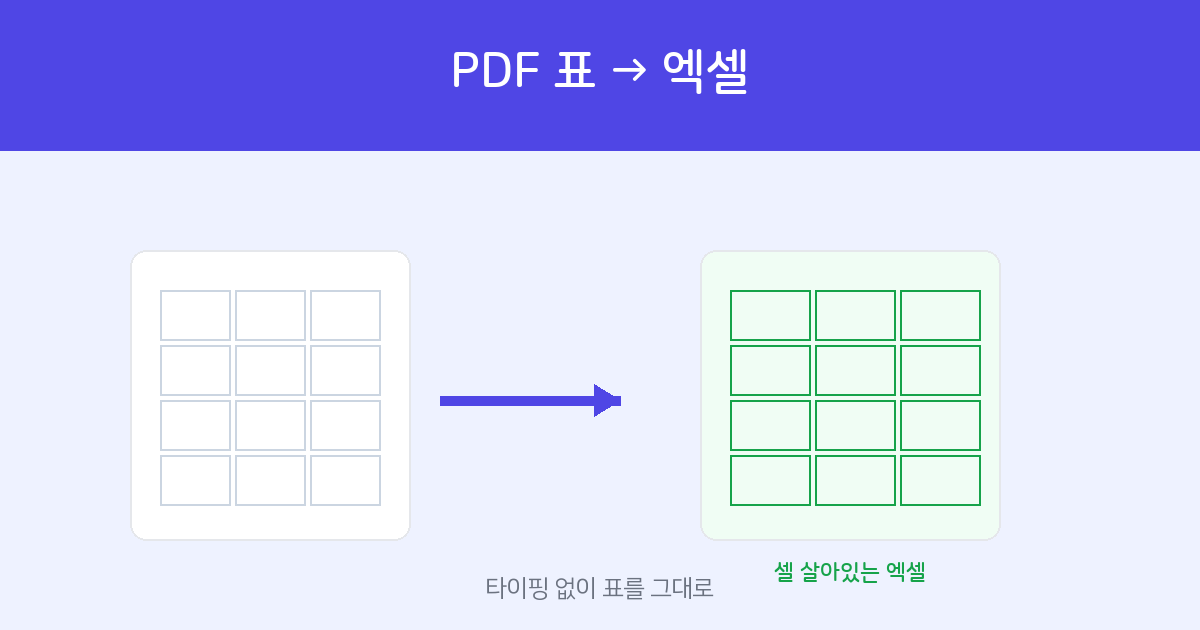
‘셀이 살아있다’는 게 왜 중요한가
PDF를 캡처해 이미지로 붙이면 보기엔 표 같아도, 그 안의 숫자로는 합계 하나 낼 수 없습니다. ‘셀이 살아있는’ 엑셀이란, 각 칸에 값이 실제 데이터로 들어가 있어서 SUM·정렬·필터·수식을 바로 걸 수 있다는 뜻입니다. 그래서 추출한 뒤 곧장 계산하고 가공할 수 있습니다.
변환하는 법 — 2단계
- PDF 올리기 — PDF 표 → 엑셀에서 파일을 끌어다 놓거나 선택합니다. 모바일 브라우저에서도 됩니다.
- 엑셀 다운로드 — 표가 자동으로 인식되어 XLSX로 변환됩니다. 내려받아 열면 셀에 값이 그대로 들어가 있어 바로 계산·정렬·편집할 수 있습니다.
업로드한 파일은 변환에만 쓰이고 서버에 저장되지 않습니다.
잘 변환되는 조건
- 선(괘선)으로 칸이 구분된 표에서 가장 정확하게 잡힙니다.
- 한 문서에 표가 여러 개면 표마다 별도 시트로 나뉘어 정리됩니다.
- 스캔한 이미지 PDF는 글자 정보가 없어 추출되지 않습니다. 글자를 드래그·선택할 수 있는(텍스트가 살아있는) PDF를 쓰세요.
변환 후 이렇게 활용하세요
엑셀로 옮긴 뒤 합계·평균을 바로 내거나, 다른 시트와 합쳐 보고서를 만들 수 있습니다. 표뿐 아니라 본문 전체를 고쳐 써야 한다면 PDF → 워드가 더 편하고, 정리한 자료를 다시 PDF로 묶어 공유하려면 다른 PDF 도구들과 이어서 쓰면 됩니다.
자주 묻는 질문
Q. 셀이 살아있나요, 아니면 이미지인가요?
셀이 살아있는 엑셀(XLSX)입니다. 각 칸에 값이 들어가 있어 바로 계산·정렬·편집할 수 있습니다.
Q. 무료인가요? 파일이 저장되나요?
무료이며, 업로드한 파일은 변환에만 쓰이고 서버에 저장되지 않습니다.
Q. 표가 잘 안 잡혀요.
선으로 칸이 구분된 표에서 가장 정확합니다. 선이 없거나 칸 간격이 불규칙한 표는 인식이 어려울 수 있습니다.
Q. 스캔한 PDF도 되나요?
스캔 이미지에는 글자 데이터가 없어 추출되지 않습니다. 텍스트를 드래그로 선택할 수 있는 PDF를 사용해 주세요.